# 3. 機能・操作の説明
本サイトは[Bookstack](https://www.bookstackapp.com/)というプラットフォームを用いて構築されています。公式がかなり親切ですので、以下に挙げる公式の説明サイトや動画を見ていただければ、機能や使い方のイメージはできると思います。
- イントロダクションの動画: [https://youtu.be/XBrqKRqt0lY](https://youtu.be/XBrqKRqt0lY)
- 説明書: [https://www.bookstackapp.com/docs/user/](https://www.bookstackapp.com/docs/user/)
- レベルアップした使い方動画: [https://youtu.be/tSaDVduc3uI](https://youtu.be/tSaDVduc3uI)
- レベルアップした使い方動画2: [https://youtu.be/R3RuxqV01yk](https://youtu.be/R3RuxqV01yk)
以下、上記のサイトや動画と説明がかぶる面もありますが、重要な点だけかいつまんで説明します。ま、使ってるうちに慣れるので、あまり説明をしなくてもいいっちゃいいんですけどね。
---
### (1) サイトの構造・枠組み
繰り返しになりますが、サイトの理念・仕組みとしてはWikipediaと似ています。利用者が記事を作成・編集できるというWiki系サイトです。
ただ、サイトの構造が少し異なっているので、そこだけ説明します。
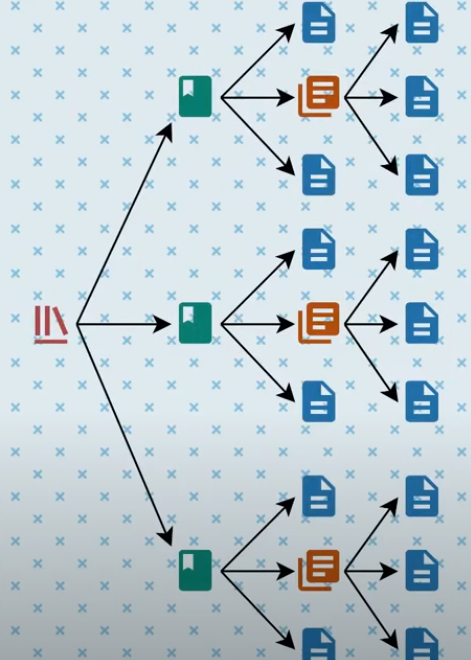
4つの階層が存在します。**本棚(Shelf)→ブック(Book)→チャプター(Chapter)→ページ(Page)** です。
[](https://wiki.deep-sky-gate.net/uploads/images/gallery/2025-04/SMcPbOhoFmqagRjr-image.png)
(↑さっきの[公式YouTube動画](https://youtu.be/XBrqKRqt0lY)より。赤が「本棚」、緑が「ブック」、オレンジが「チャプター」、青が「ページ」。)
**Wikipediaの「記事」にあたるものは**「**ブック**」です。原則的に、**ブックが閲覧・執筆単位**となるということです(もちろん一部分だけ読んだり、ほかの人が作成したブックやページに追加して書いたりしてもよいのですけどね)。
ブックの中でチャプターやページに内容を分けて整理するという感じです。文章量が少ないブックの場合、2、3ページに分けるだけで、チャプターは使わなくてもいいです。
そして、各ブックをジャンルごとにまとめたのが本棚です。**本棚はWikipediaの「カテゴリー」と同じ**だと思ってください。
このサイトの[トップページ](https://wiki.deep-sky-gate.net)では、本棚の一覧が表示されるようになっています。
画面右上の「本棚」をクリックしても同様に本棚の一覧が表示され、「ブック」をクリックするとブックの一覧が表示されます。
---
### (2) ユーザーの種類
このサイトで活動する権限を基準に、4種類のユーザー区分が存在します。
① アカウントを作らなくても、だれでも「**ゲスト**」として一般公開されている記事を閲覧することができます。ただし**ゲストは記事の作成・編集などはできません。**
② 画面右上の「新規登録」からアカウントを登録すると、だれでも「**アカウント登録者**」となることができます。**アカウント登録者になると、一般公開の記事を作成・編集できるようになります。**ただし限定公開コンテンツの閲覧・編集はできません。
※「名前」は公開されるということに注意してください。
※「メールアドレス」はただのIDとして使います。実際にこのメールアドレスにメールが送られることはないので、「yamikin@ushijima.toichi」など、存在しないメールアドレスをIDとして登録しても問題ありません。
③ 管理人のわたしにLINE等で直接連絡していただければ、関係者と判明し次第、「**限定メンバー**」となることを承認します。**同じクラス(or 理ロシ全体)のみ限定メンバーとして承認する方針です。**限定公開の記事の閲覧・作成・編集など、たいていのことができるようになります。
④ わたしが管理人です。
<おわび>
パスワードを忘れたという場合は、アカウントを作り直してください。また改めて権限とかも付与しますので…。サーバーの調子がおかしくてメール送信システムがうまく動かないので、登録してくれたメアドに再登録メールを送ることができないのです。
どうしても前のアカウントをあきらめきれないという人は、わたしにLINEなどで直接連絡してください。なんとかします。
---
### (3) 記事閲覧に関して
- サイトの言語設定を日本語に変更したい人は「右上の自分のアカウント→My Account→Preferred Language」から日本語を選んでください。
- いちいちトップページの「本棚一覧」に戻るのがめんどい場合は、右上の「ブック」からブック一覧のページを見ると早いかもしれません。
- 上部中央の検索窓はすべてのブックを横断して検索できます。しかもかなりしっかりした検索に対応しています。「" "」で囲むと完全一致検索ができたりします。
- 右側のメニューから「**お気に入り登録**」(ブックマーク)することができます。お気に入り登録したコンテンツは「右上の自分のアカウント→お気に入り」で見ることができます。
- 「エクスポート」からPDFなどの形式に変換することができます。
- [ホーム画面](https://wiki.deep-sky-gate.net)の左側に「閲覧履歴」や「最近更新されたページ」が表示されています。
---
### (4) 記事作成・編集に関して
- ホーム画面や本棚一覧の右側メニューの「新しい本棚」から本棚を新規追加できます。同様に、ある本棚の中の右側メニューの「新しいブック」からブックを新規追加できます。あるブックの中でもやはり右側の「ページを作成」からページを新規追加できます。チャプターはページが大量にあったときに使ってください。
- ブック内で右側メニューの「並び順」をクリックすると、ページを並び替えられます。ブックをまたいだページ並び替えも可能ですので結構便利です。
- ページの中の記事エディターはWordと似ているので使いやすいと思います。上部メニューから、太字、文字色変更、箇条書きなどが作れます。
- **「フォントサイズ」という概念は存在しない**です。4種類の見出しやコールアウト機能を活用してください。
- **ドラッグ&ドロップで画像の挿入**ができます。
- 「段落」や「見出し」を選択するところにある「コールアウト」というのは耳慣れないかもしれません。 コールアウトというのはこんな風に、目立たせる部分をつくる機能です。便利です。
- **TeXも実装**されています。「**$$**」でTeXコードを囲めばその部分がTeXとなります。
```
$$
\begin{align*}
f\left(t\right) &= \int_0^{3t} 2x \space dx \\
\end{align*}
$$
```
<上のコードをエディタに貼り付けた時の表示結果>
$$
\\begin{align\*}
f\\left(t\\right) &= \\int\_0^{3t} 2x \\space dx \\\\
\\end{align\*}
$$
とはいっても、長い数式はパソコンで打つよりノートで書いたほうが速いので、ノートの写真撮ってそのまま画像をここに貼り付けるほうがいいと思います。
- **添付ファイル**は右側ツールバーのクリップマークから添付できます。ワードで作ったものをPDFにして添付ファイルとして載せる、などの用途に使ってください。
- **見出し**を積極的に使ってください(読む際に左上に表示されるので見やすいです)。また、1ページに長く書き連ねるのではなく、話のまとまりを分けて、**ちょこっとずつページを分けて書いていく**といいと思います。
- エディターのショートカットはこちらを参照してください [https://www.bookstackapp.com/docs/user/wysiwyg-editor/](https://www.bookstackapp.com/docs/user/wysiwyg-editor/)
---
### (5) 権限設定について(限定ユーザー)
**限定ユーザー**は、限定公開記事を閲覧・編集するとともに、**記事の閲覧権限を設定することができます。**
新しくブック・ページを作成したときに、限定ユーザーのみに公開するような権限の設定をすることで、限定公開化することができるわけです(もちろん既存のコンテンツも限定公開化できます)。
具体的にどのように権限設定するかを説明します。
1. 限定公開化したいブック等の右側メニューから「権限」(鍵のマーク)をクリック
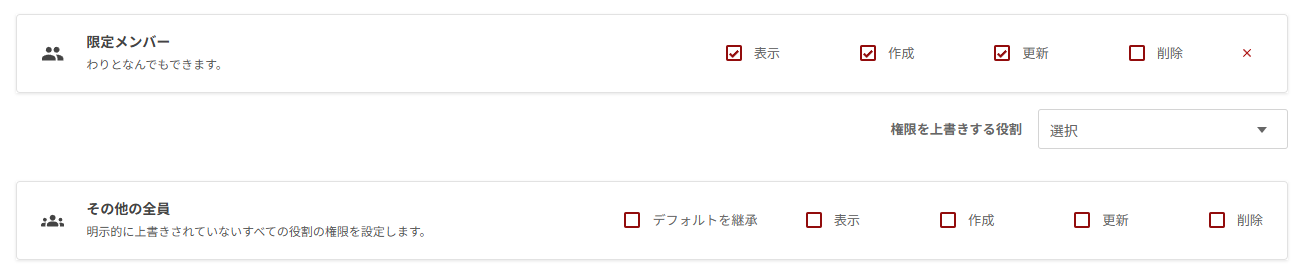
2. 「権限を上書きする役割」から「限定メンバー」を選択し、表示・作成・更新(・削除)にチェックを入れます。
3. 「その他の全員」のところで**「デフォルトを継承」のチェックを外します**(※忘れやすいので注意!)
この段階で下のようになっていればOKです。
[](https://wiki.deep-sky-gate.net/uploads/images/gallery/2025-04/0iZlejQxiIc3QIDU-image.png)
4. 「権限を保存」を押します。
#### <注意!>
「本棚」に権限を設定しても、その下部の「ブック」や「ページ」には権限が継承されません。かならず**「ブック」にも権限を適用**してください(ブックに適用された権限は自動的にそのブックのページに権限が継承されます)。
**※限定公開化したコンテンツには、タイトルに【限定】とつけておいてください。限定公開になってるかチェックできるようにするためです。**